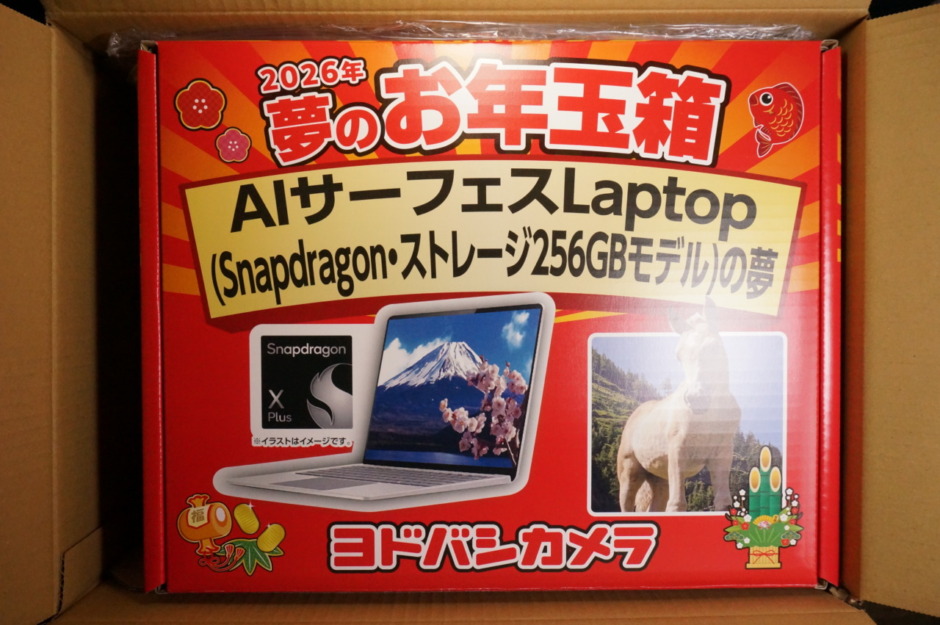

【ネタバレ】ヨドバシカメラの抽選販売福袋「2026年夢のお年玉箱 AIサーフェスLaptop(Snapdragon・ストレージ256GBモデル)の夢」開封レポート
はい、皆さんこんにちは。日常生活が楽しくなる情報をお伝えすることを心がけている、旅する写真家のいんたらくとです。
2026年夢のお年玉箱 AIサーフェスLaptop
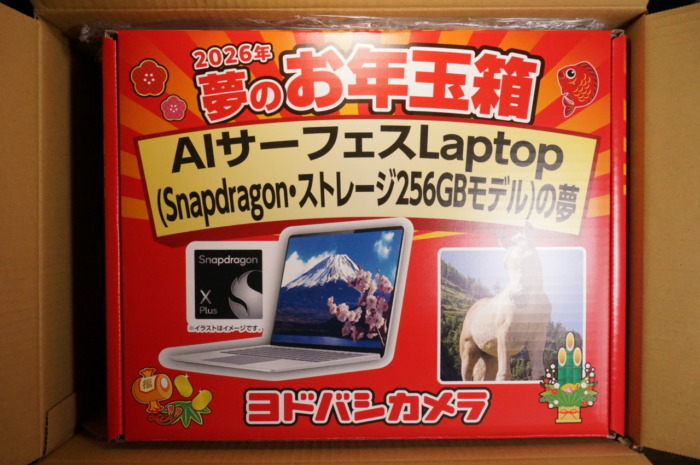
今回はヨドバシカメラで毎年販売されている『夢のお年玉箱 AIサーフェスLaptop(Snapdragon・ストレージ256GB藻モデル)の夢』をご紹介します。今年はおよそ3年ぶりにヨドバシカメラのお年玉箱に当選しました。毎年連続で当選している人もいるようなのですが、毎年申し込みはしていてもなかなか当選しなかったので、久しぶりの当選でした。
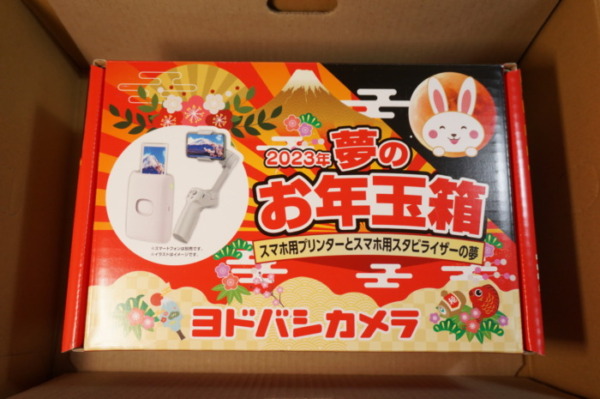
毎年11月下旬から12月上旬にかけて抽選申し込みが行われ、入金手続きを行った当選者には12月末に配達されます。ちなみに、店頭販売でも若干数取り扱いがありますが、年末から外国の方が並ぶほどの激戦商品となっているため抽選販売に申し込んだほうが確実かなと思われます。また、今年は手続きされなかった分がネットでも先着販売が行われていました。
開封してみた
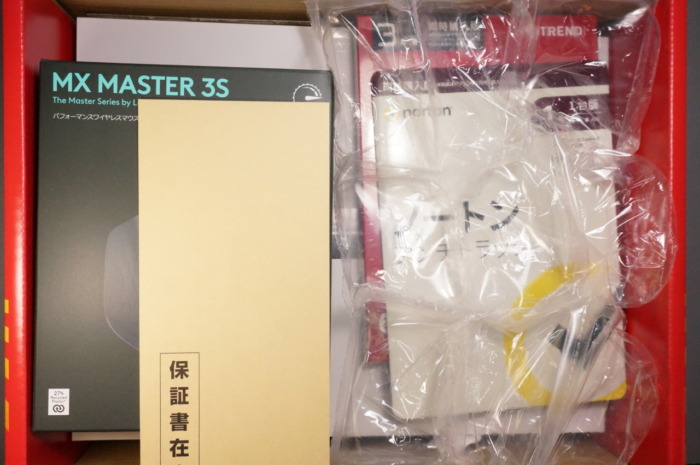
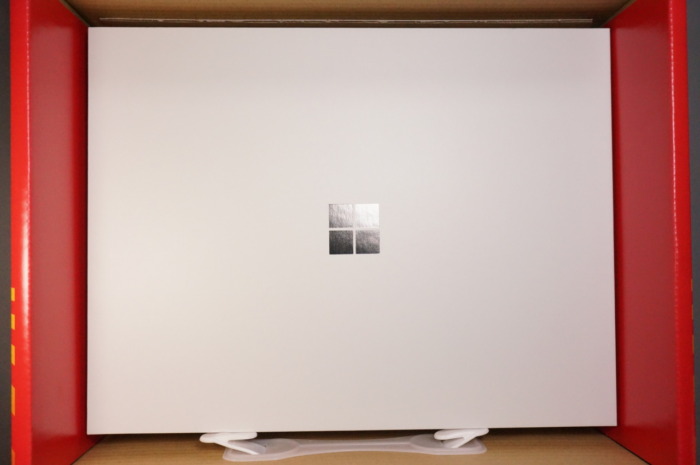
お年玉箱を開封すると目玉のSurface Laptopのほかにいくつかのおまけがついているのが見えました。保証書はお年玉箱全体に対しての保証書となっているため、個別の商品には保証書への記入等はありません。購入伝票とともに保管しておく必要がありそうです。
内容物一覧
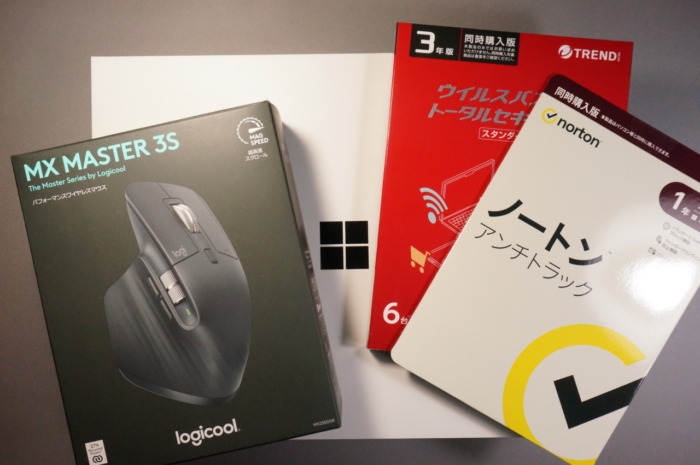
- Surface Laptop 13インチ(EP2-36993)
- logicool MX MASTER 3S
- ノートンアンチトラック 1年版
- ウイルスバスタートータルセキュリティ 3年版
お年玉箱の内容物は以上の通りでした。『夢のお年玉箱 AIサーフェスLaptop(Snapdragon・ストレージ256GB藻モデル)の夢』の価格は13万円で、Surface Laptop 13インチの2026年1月1日時点での価格は約12.9万円となっており、この時点で価格を超えてお得であることが確定しました。
おまけの部分を見ていくと、logicool MX MASTER 3Sは約1.3万円、セキュリティソフト2種は約2万円、これらを合わせると3.3万円相当がおまけということになります。ということは、実質本体のみの価格でbluetooth対応ワイヤレスマウスとセキュリティソフトが付いてきたということに。
 ポチップ
ポチップ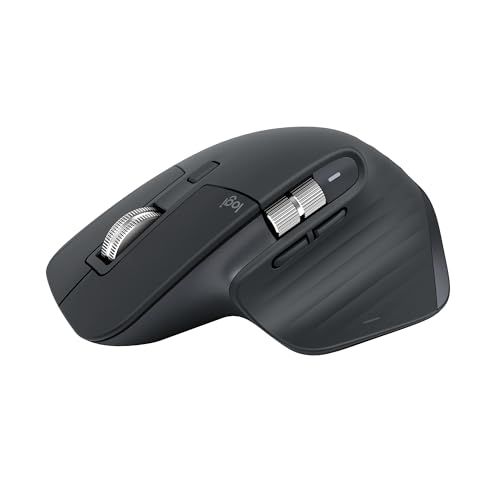 ポチップ
ポチップノートンアンチトラック(1年版)
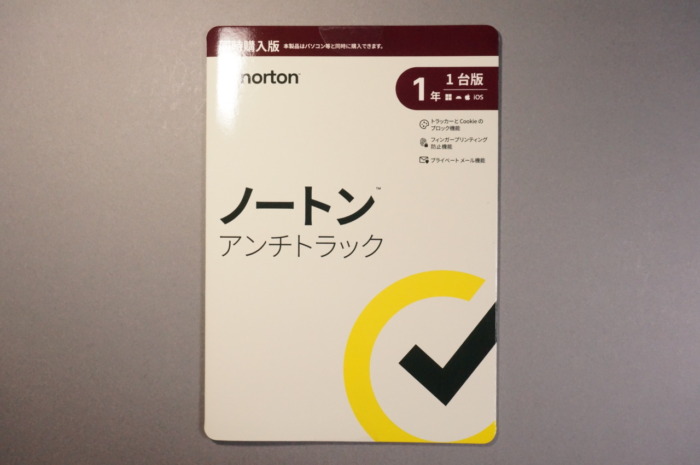
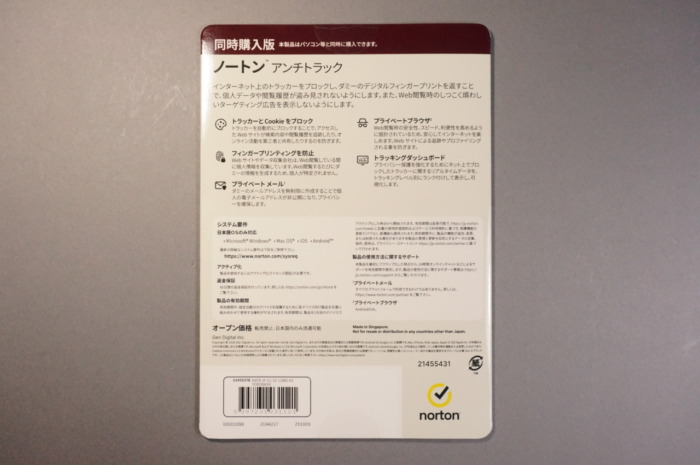
ノートンアンチトラックです。ノートンとウイルスバスターは好みが分かれるところかもしれません。機能面で極端にどちらかが優れていてどちらかが劣っているということは無さそうではありますが、お試しで使ってみるにはちょうどよい1年版となっていました。
ウイルスバスタートータルセキュリティ(3年版)
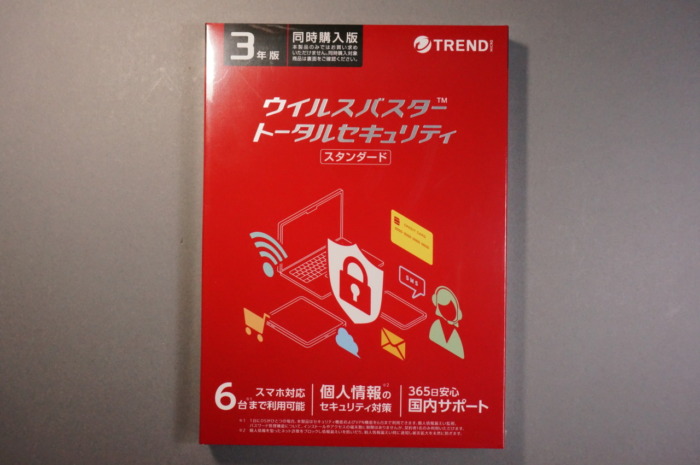
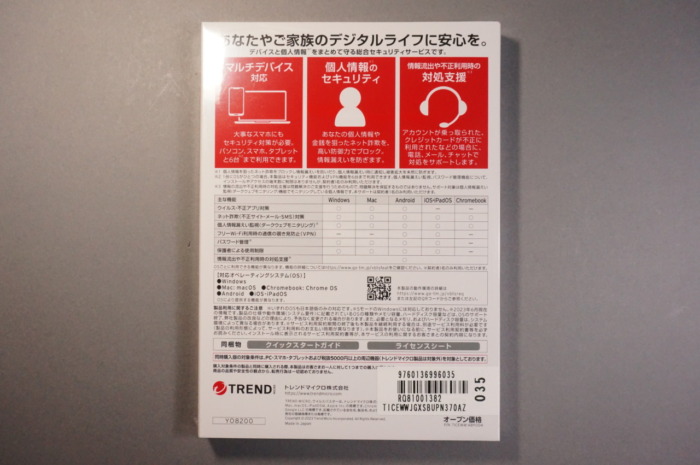
ウイルスバスタートータルセキュリティはなんと3年版でした。しかもマルチデバイス対応となっているので、これだけあれば最低限のウイルス対策として良さそうです。乗っ取りやウイルスが発生してしまったときのサポート対応も行ってくれるらしいので、パソコンにあまり慣れていない人が使用する場合でも安心して利用することができるかもしれません。
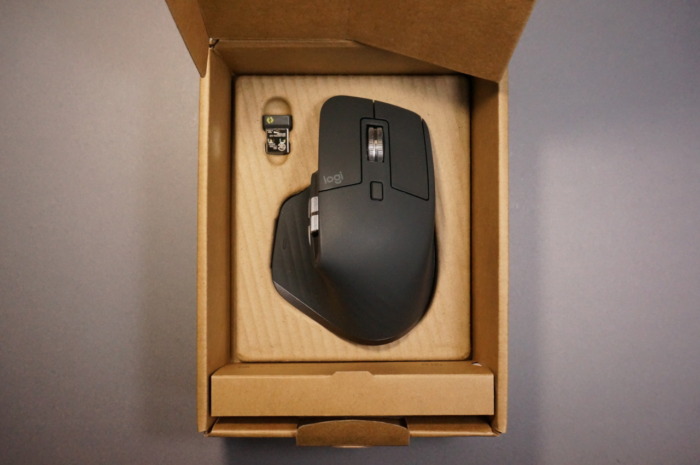
logicool製マウス MX MASTER 3S
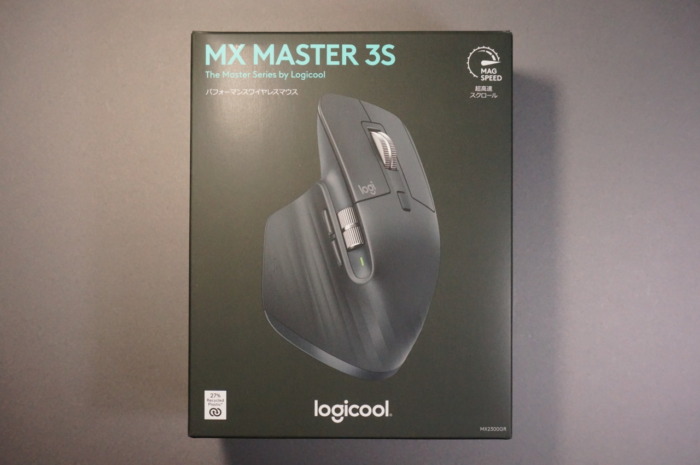
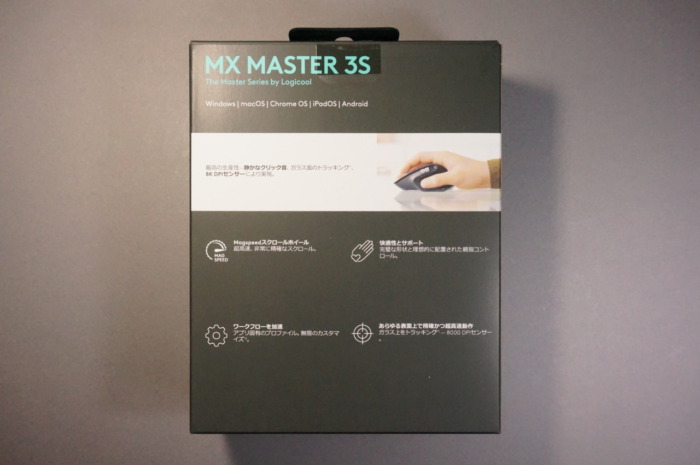
logicool製マウス MX MASTER 3Sです。MX MASTERシリーズのワイヤレスマウスは以前から使用していますが、ワイヤレスでありながらも有線マウスと比べても違和感の無い反応速度や接続安定度がとても気に入っています。MX MASTER 3S自体は検討したこともあるモデルだったのでとても嬉しい商品でした。
内容物一覧
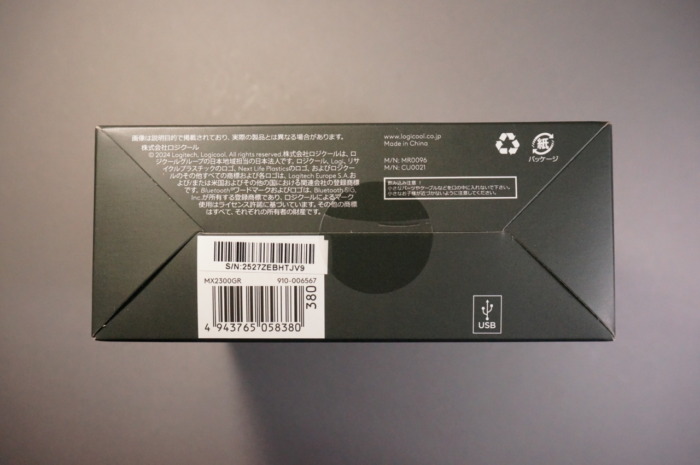
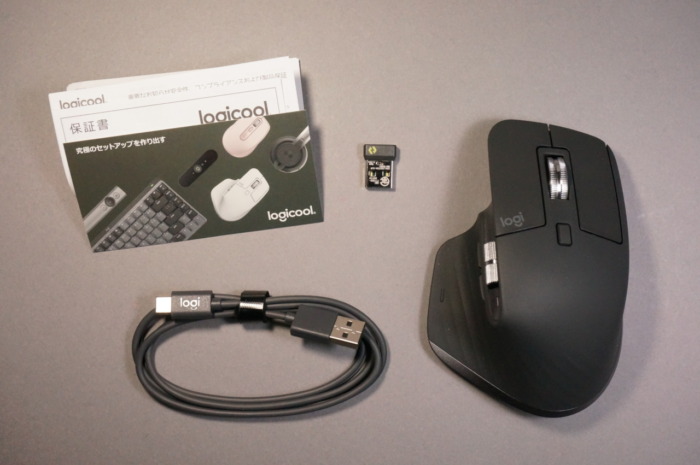
- MX MASTER 3S 本体
- USBレシーバー
- Type-Cケーブル
内容物は本体のほか、USBレシーバーとType-Cケーブルが入っていました。USBレシーバーは本体とペアリング設定が行われているので、パソコン側に差し込めば早速マウスとして使用することができます。パソコン側もbluetoothに対応している場合はレシーバーは不要ですが、レシーバーがあることでbluetooth機能が搭載されていない機器でも使用することが可能となっています。
持ちやすい形状
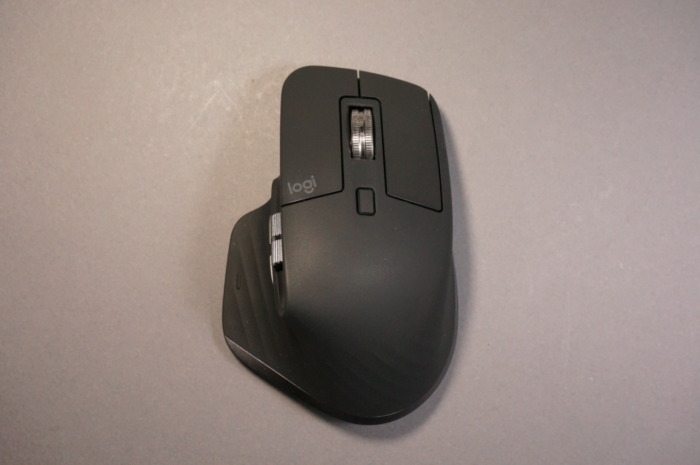
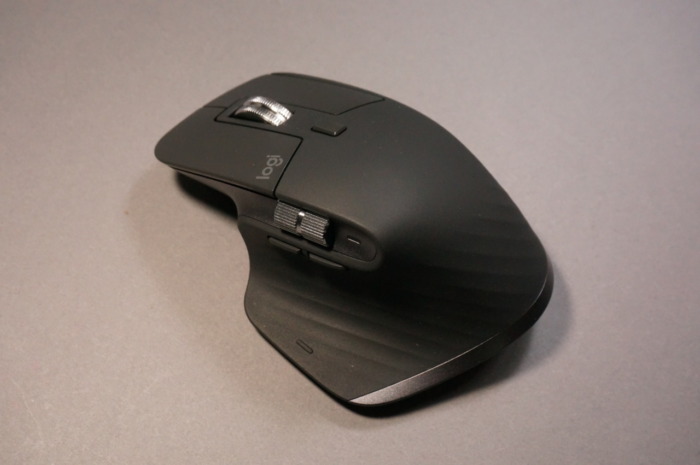
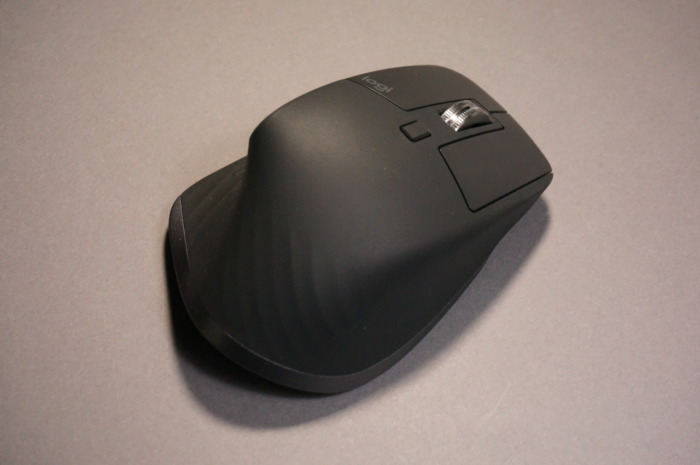
MX MASTER 3Sは親指の置き場もマウスについているため握りやすい形状となっています。その分重量が増しているため、持ち上げて使いがちな場合は若干重く感じるかもしれません。親指の部分が出っ張っていることもありコンパクトさに欠ける面もあるため、持ち運び用というよりはデスクに置いておく常設用のマウスとして考えると良いのかもしれません。
充電はType-C
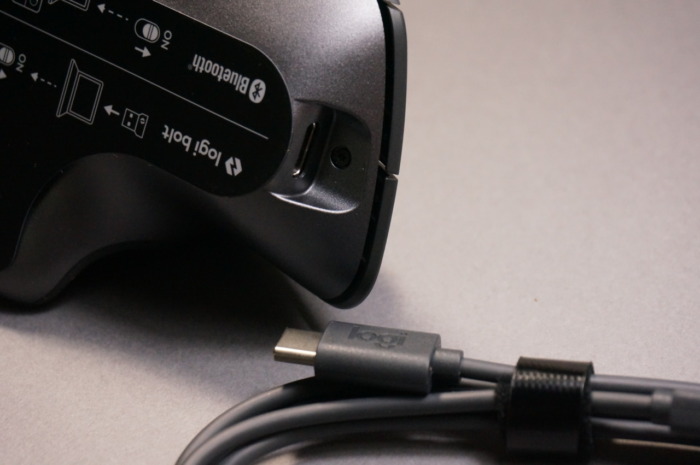
充電はType-Cケーブルに対応しています。最近はあらゆる機器にType-Cが搭載されているので出先でバッテリーが無くなっても心配することはありません。
3台まで同時ペアリングで簡単切り替え
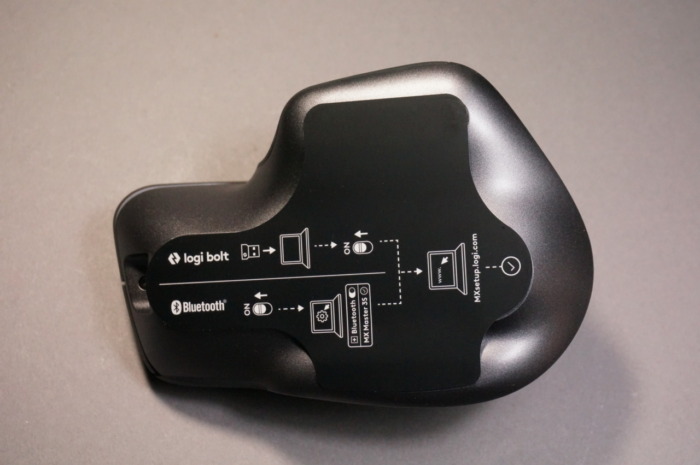
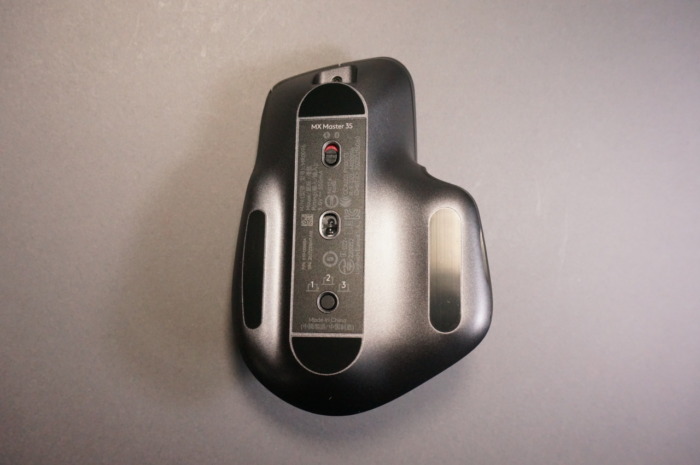
裏面下部にあるボタンを押すことで接続するパソコンを切り替えることができます。3台まで同時にペアリングしておくことが可能となっているため、即座に別のパソコンに切り替えて使用することができます。なお、1つ目は工場出荷状態でUSBレシーバーと接続できるようにペアリング設定されているため、もし複数台に接続する予定がなければbluetoothは2つ目以降に設定すると便利です。
ポチップSurface Laptop 13インチ(EP2-36993)
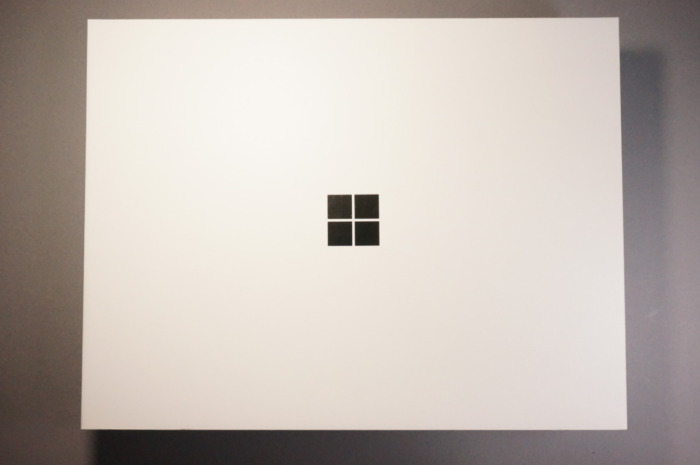
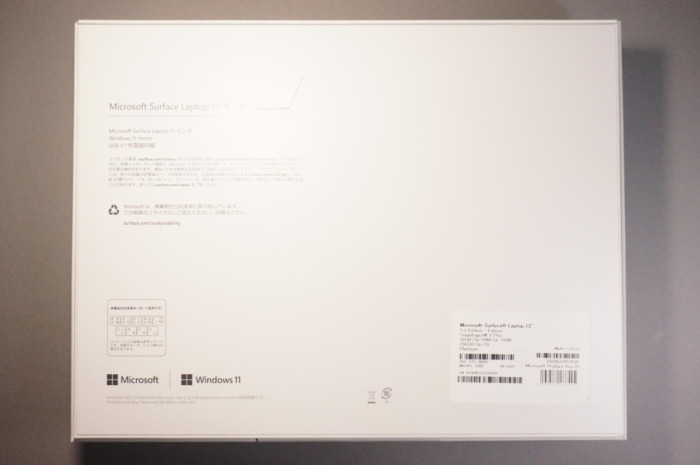
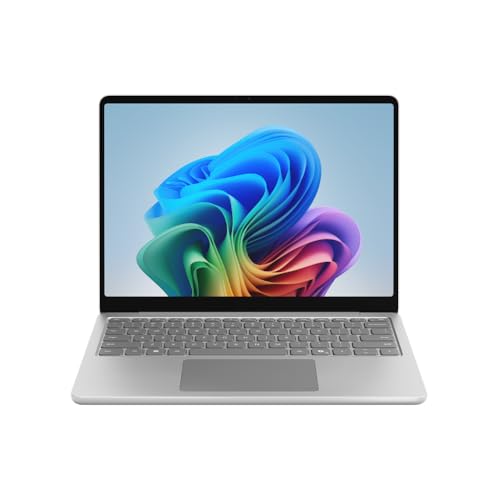
今回の目玉はこちらのSurface Laptop 13インチ(EP2-36993)です。Surface Laptopシリーズはノートパソコン型の端末です。これまでは13.8インチが標準でしたが、持ち運びやすいサイズとして小型の13インチモデルが新登場しました。お閉じ玉箱に入っていたのは2025年発売の13インチとしての初代モデルらしいのですが、性能としては13.8インチモデルの第7世代に相当するようです。
サーバーではなくパソコン内でもAI機能が使えるようにチューニングされている『AI対応パソコン』として、登場した記念すべきモデルでもあります。パソコン内で対応できる範囲が大きいとより高速にAIの応答が可能になるということで、AI機能を活用するには便利なのかなと思います。ただ、AIパソコンでなかったとしてもAIが使えないということはないので、どれだけAI機能がパソコンに内蔵されていることがメリットなのかは未知数です。使っていくうちに違いを感じるかもしれませんが・・・。
見た目がスッキリ美しい
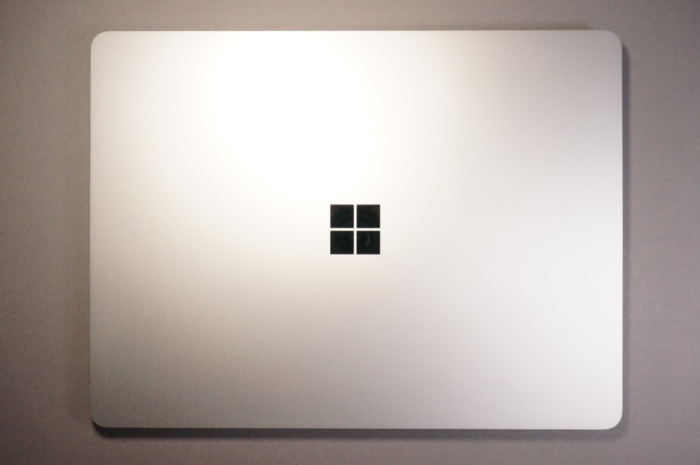
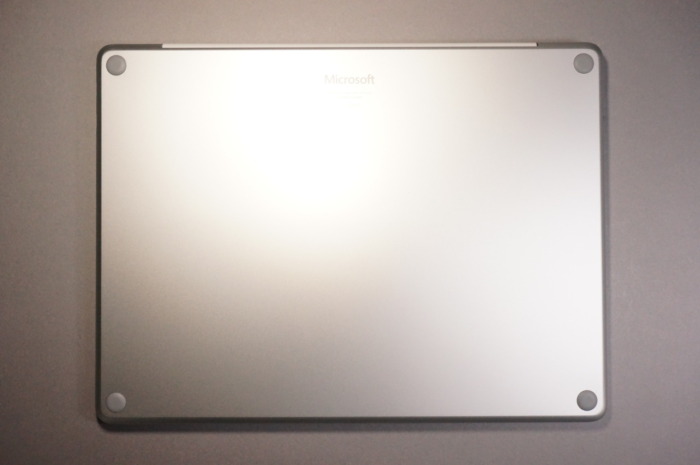
まず見た目がとても美しいのが特徴的です。Surface Proシリーズはタブレットにもなる変化自在さが特徴的でしたが、Surface Laptopシリーズでは角も丸くなった1枚の板というのよう美しい見た目となっています。ただし、頑丈さという点では『競合機種のMacBookより表面がとても傷が付きやすい』という噂もあるので取り扱いにはヒヤヒヤとしています。
入出力ポート
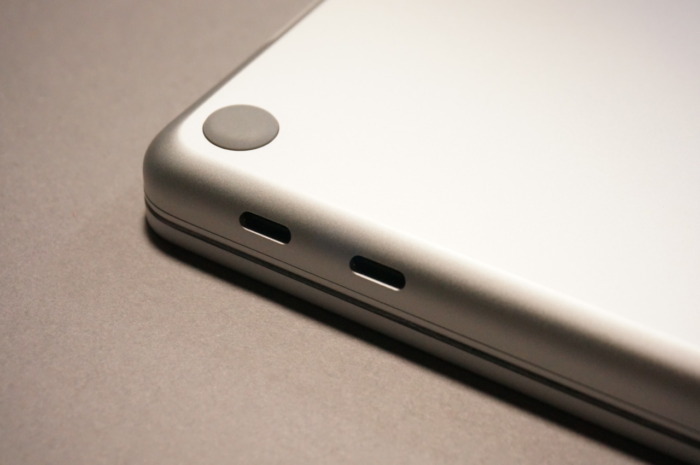
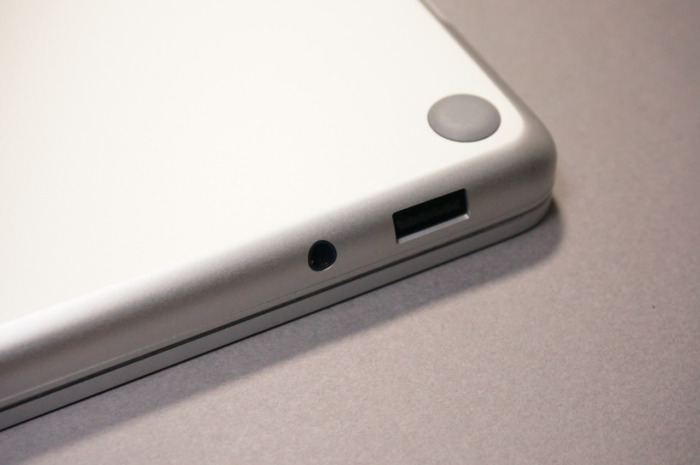
本体の右側にType-C端子が2個あり、本体の左側にUSB端子と3.5mmピンジャックがありました。Type-C端子は充電用のポートも兼ねているため、本体を充電中している最中に出入力ポートとして使用できるのはType-CとUSBの各1個ということになります。過去には用途が限られる端子が搭載されているなど無駄もありましたが、機能性で万能なType-C端子と互換性抜群のUSB端子という、近年のSurfaceシリーズにおける『名コンビの端子』が引き続き採用されているため問題はありません。
動画視聴や音楽を聞くだけであればBluetoothイヤホンでも問題ありませんが、動画編集のように遅延が気になるような作業もアダプター無しで対応可能です。アダプターがあれば本体に端子がある必要は無いとはいえ、無いと不便になる端子ではあるので、これまで通りしぶとく生き残っているのは良かったです。
キーボード
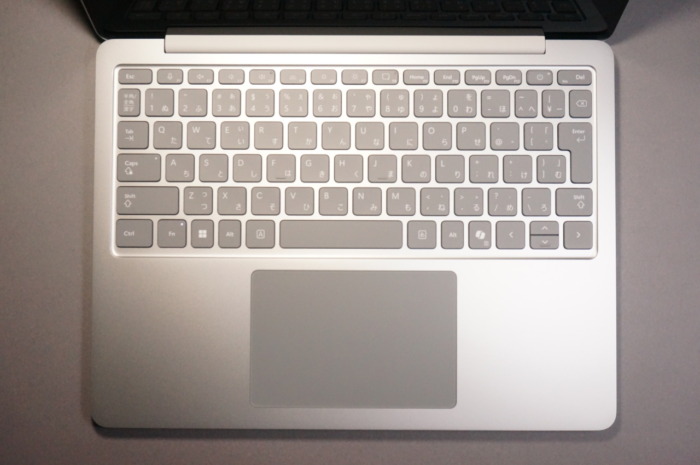
キーボードはこれまで使用していたSurface Proシリーズのタイプカバーと同様に押しやすくて良かったです。
使用してみた
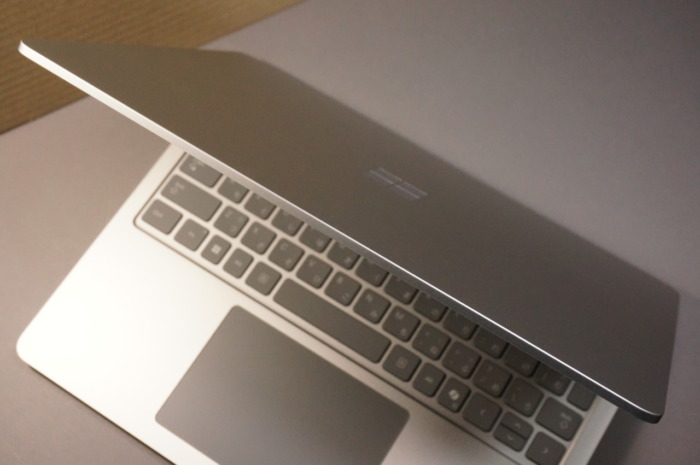
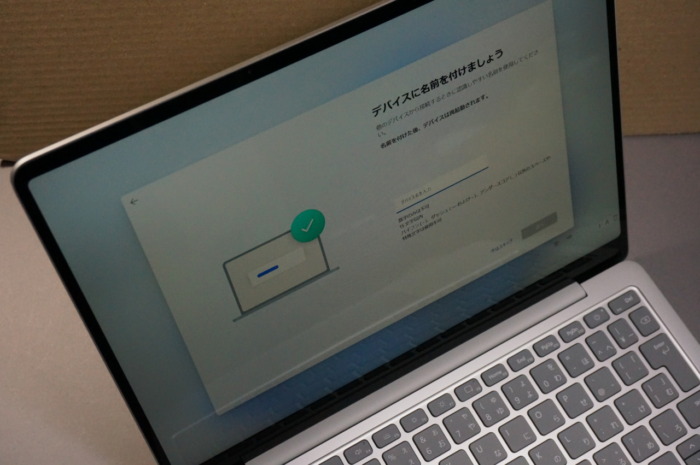
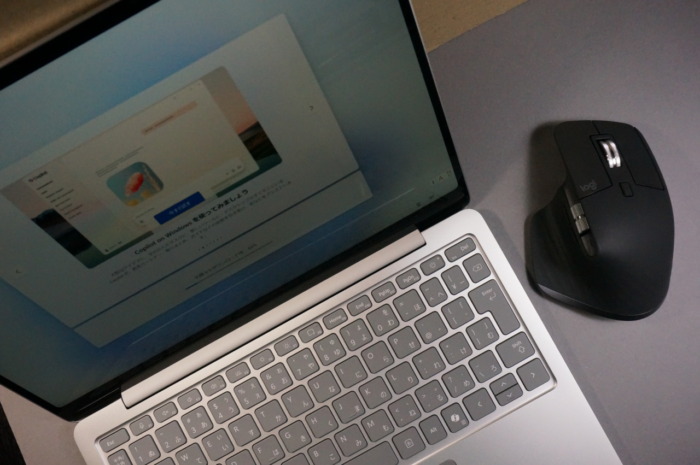
初期設定を実際に行ってデスクトップまで進めてみましたが、これまで以上にスムーズに設定が完了したように感じます。Microsoftアカウントへのログインは必須となっているので、パスワードさえ忘れていなければ簡単に連携等が可能です。きになった点としては、出荷時点から『画面保護のためのカバー等』が貼られていないというのはとても違和感を感じました。決してほこりまみれということではありませんでしたが、画面にやや気がかりな箇所を発見してしまったのは、せっかくの開封体験として残念に思いました。
充電はType-Cポートで行う
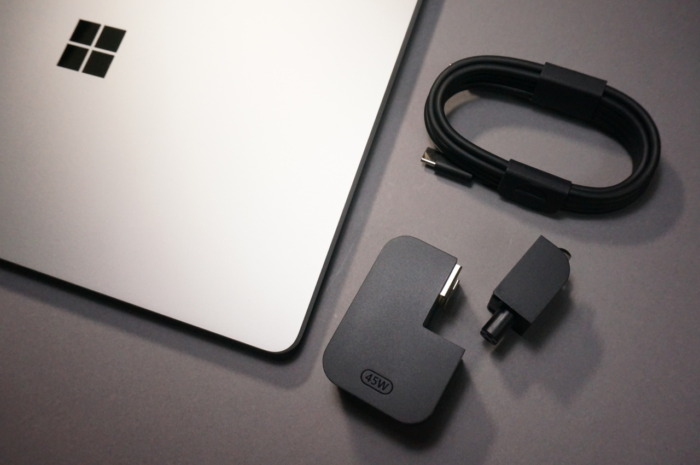
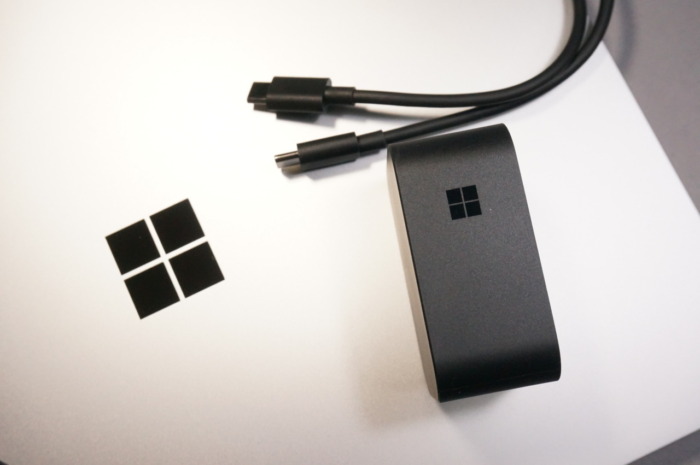
充電は付属の45W充電器で行うことが可能です。Surfaceシリーズに搭載されていた専用の充電ポートは廃止されたため、Type-Cポートを片方使用して充電することになりました。貴重なポートがひとつ減ってしまうのは問題ですが、Surface Proシリーズと比べてもバッテリーが多いようなので、これまでもはや習慣となっていた『緊急時以外に使う時は充電しっぱなし』ということもないのかもしれません。
ポチップおわりに
新年スペシャルな夢のお年玉箱を開封してみました。価格的にもかなりお得で大満足でした。強いて言えばセキュリティソフトは2種類もいらないので代わりに保護フィルムをつけてほしいとは思いました。見た目は普通のノートパソコンですが、画面がタッチパネルとなっているので、保護フィルムは必須です。ざっくりと予想はあっても正確には届いてみないとわからないので、新年早々慌てて保護フィルムを購入しに行くことになりました。
ポチップ ポチップ